作业工作流程
作者:Ethan Ordentlich
作业工作流程
本指南描述了如何在CS 61B课程中设置作业。
获取框架代码
本指南的视频演示可在此链接获取。
skeleton远程仓库包含所有作业的框架代码。每当发布新作业,或者我们需要更新作业时,你将从skeleton仓库拉取代码。首先确保你位于sp25-s***仓库目录中,然后:
git pull skeleton main这会从名为skeleton的仓库(位于https://github.com/Berkeley-CS61B/skeleton-sp25.git)获取所有远程文件,并将它们复制到你当前的文件夹中。
如果你收到类似于
fatal: refusing to merge unrelated histories的错误,你可以每次使用以下命令解决:git pull --no-rebase --allow-unrelated-histories skeleton main
(如果你正在完成实验1,此时请返回实验说明。)
在IntelliJ中打开
以下说明适用于 每个 作业。每次从skeleton拉取新的实验或项目文件后,你都需要再次执行以下步骤。
-
启动IntelliJ。如果没有打开任何项目,点击"Open"按钮。如果当前已打开一个项目,导航至 "File –> Open" 。
-
找到并选择当前作业的目录。例如,对于实验1,你会选择
sp25-s***仓库内的lab01目录。 -
导航到 "File -> Project Structure" 菜单,确保你在 Project 选项卡中。将你的项目SDK设置为已安装的Java版本。如果下拉列表中没有17或更高版本,请确保你已完全下载并安装了Java。
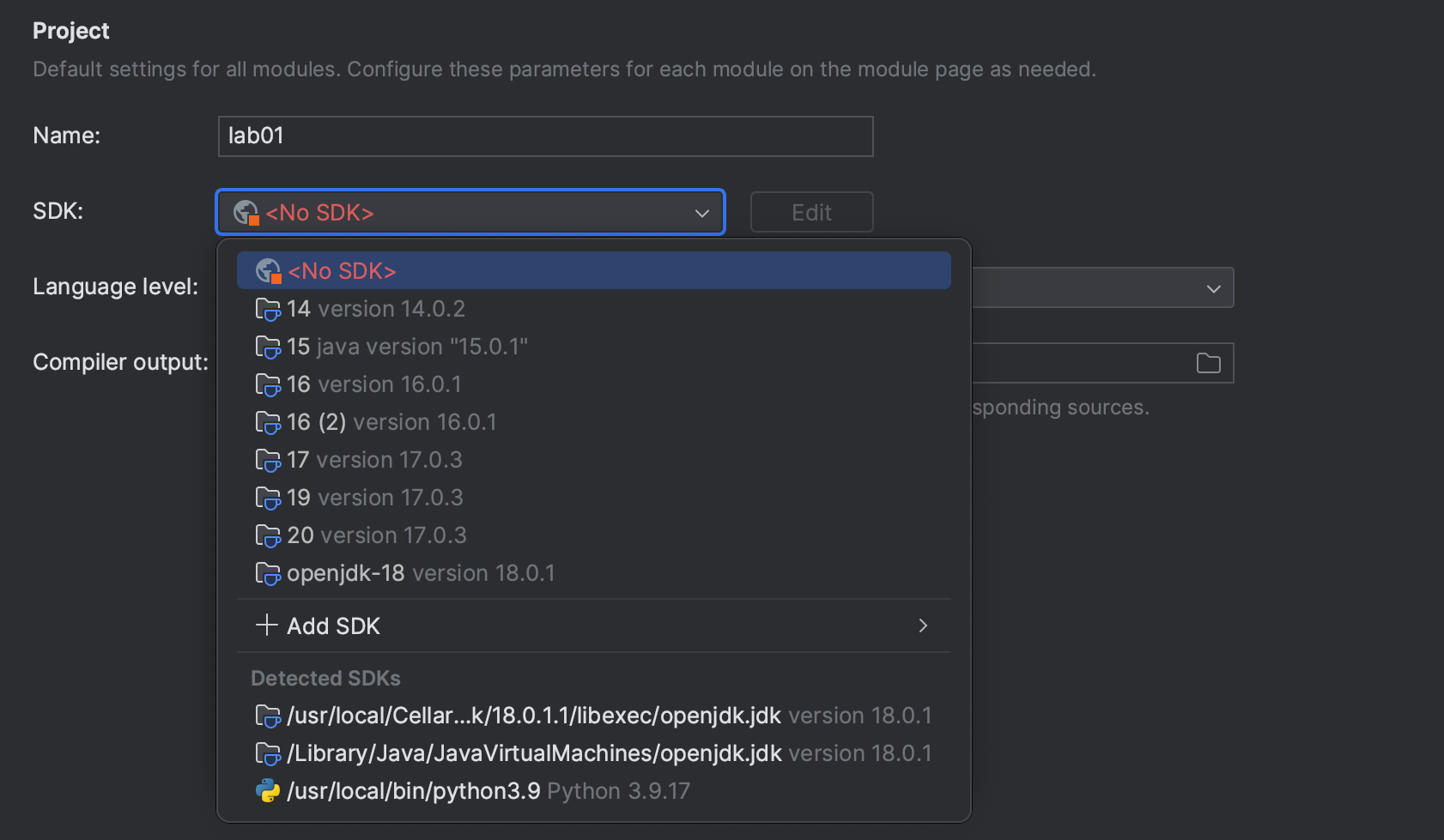
- 仍在 Project 选项卡中,将Project Language Level设置为"17 - Sealed types, always-strict floating-point semantics"。
此时,Project选项卡应该看起来像这样:
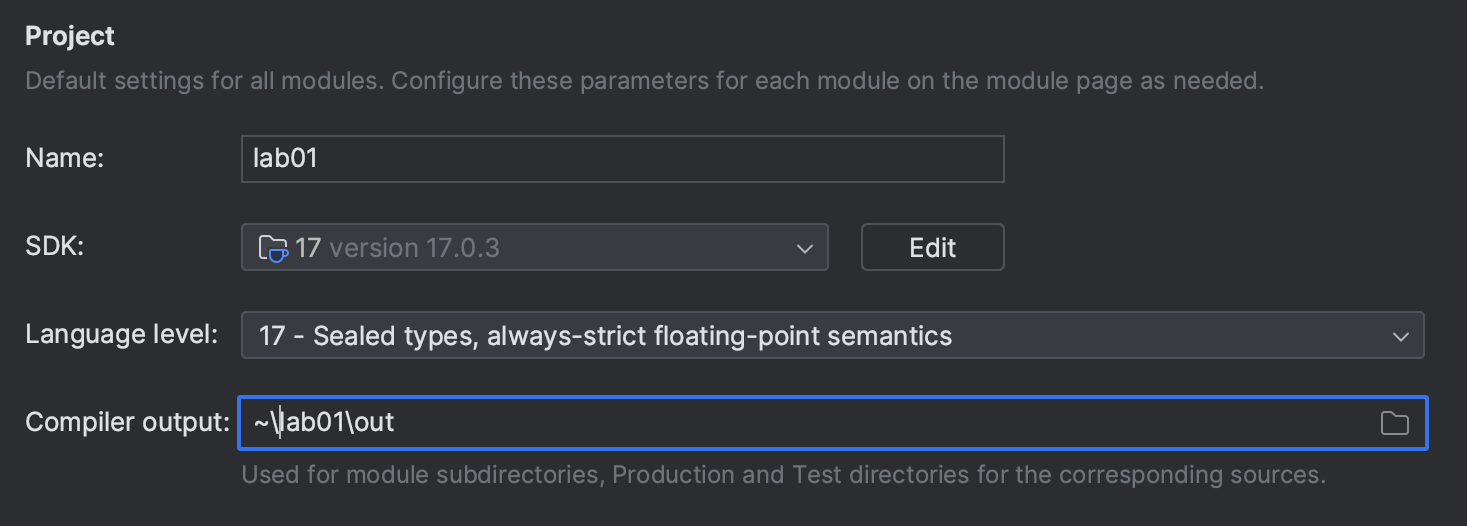
- SDK设置为Java 17或更高版本
- 语言级别至少为17,且不超过SDK版本
-
编译器输出已填写,并设置为作业目录,后跟
out -
仍在Project Structure中,转到 Libraries 选项卡。点击" + -> Java "按钮,然后导航到
library-sp25,选择该文件夹,并点击"Ok"。
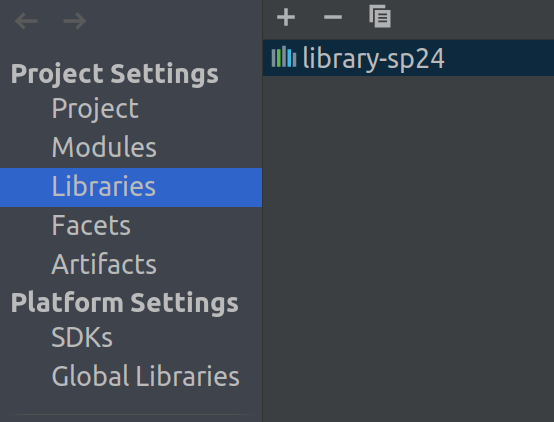
- 点击"Ok"应用你的设置并离开Project Structure。
此时,如果一切配置正确:
- 每个Java文件名旁边应该有一个蓝色圆圈。
- 当你打开任何文件时,代码中不应有任何红色高亮部分。