实验 03:调试(第二部分)
MOLI:本次实验你将会学到什么
- 调试技巧和工具的使用
- 如何阅读堆栈跟踪
- 异常类型及处理方法
- IntelliJ 调试器的高级功能
常见问题解答
实验 03 的常见问题解答在这里。
简介
这是上周调试实验的延续。本周的实验中,我们将使用上周使用的调试工具,并获得更多调试实践。今天实验的目标是更深入地了解以下内容:
- 阅读堆栈跟踪并知道如何从中隔离错误。
- 理解我们可能遇到的不同类型的异常。
- 更加熟练地使用 IntelliJ 调试器。
- 异常断点、表达式和监视(可选)。
一如既往,如果不确定某个内容的含义,特别是堆栈跟踪中出现的特定异常或错误,请随时查找。提示旨在引导您的思考,但我们鼓励您在打开提示之前先尝试自行完成实验。
Adventure
运行游戏和测试
首先要做的是运行 AdventureGame 中的 main 方法以运行整个游戏。按照游戏运行后给出的指示操作。这将帮助您了解您正在调试的程序应该做什么(如果遇到错误,这是正常的)。
然后,在运行游戏后,运行 tests/adventure/AdventureGameTests 中的测试。它们会在 BeeCountingStage 阶段失败,这将引导您调试下面的第一个错误(注意此时所有测试都会失败)。要通过 AdventureGameTests 的所有测试,您需要修复所有单独的阶段测试(修复一个阶段将显示您通过了该单独阶段)。阶段应按规范顺序完成。
我们鼓励您在完成每个阶段后运行游戏,以查看它们与游戏的关系。别忘了经常提交代码以保存进度!
阅读堆栈跟踪
当 Java 中发生 运行时错误 时,会在控制台上打印出堆栈跟踪,以提供有关错误发生位置以及程序到达该位置所采取步骤的信息。首次运行 Adventure 时,您的堆栈跟踪可能如下所示:
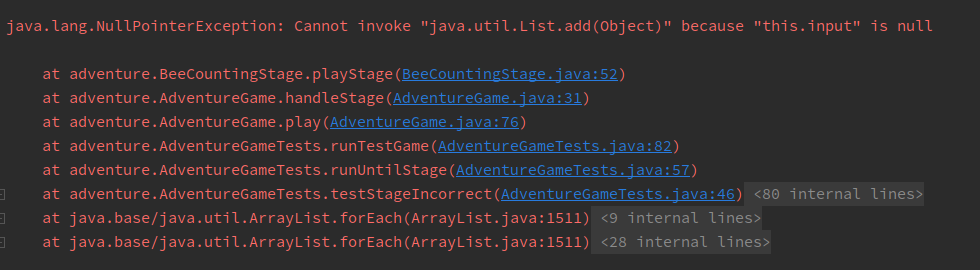
首先要注意的是发生了什么类型的错误;这在堆栈跟踪的第一行显示。在这种情况下,我们的代码抛出了一个 NullPointerException。
对于某些异常,包括 NullPointerException,Java 会给出一个解释。在这里,this.input 是 null,因此无法对其调用方法。
下面的行表示程序到达错误时所采取的方法序列:列表中的第一行是错误发生的位置,而其下的行表示调用抛出错误的方法的代码行,依此类推。
您可以点击 蓝色文本 导航到该文件和行。
Tip
要了解如何解释堆栈跟踪,通常会从顶部开始。如前所述,堆栈跟踪的第一行是错误发生的位置——换句话说,这是错误发生前发生的最后一个方法调用,因此您可以使用它来隔离错误的位置。根据程序的编写方式、设计方式以及您编写/贡献的代码,您可以在堆栈跟踪中导航到相应的行,点击 蓝色文本 跳转到该行并开始调试。
Warning
对于以下每个阶段,只更改必要的内容 !除非另有说明,否则不应重写整个代码块。我们已包含更改行数作为指南。
Tip
如果您愿意,可以每次通过冒险游戏来验证正确性,但不必这样做——可以直接通过测试进行调试。对于您要处理的每个文件,它包含一个 playStage 方法,您可以在该方法中设置断点。从那里,您可以开始在 AdventureGameTests 中进行调试。
调试 BeeCountingStage
Task
通过分析堆栈跟踪修复 BeeCountingStage 中发生的 NullPointerException。您可以忽略带有 <XX internal lines> 的行;这些通常是测试框架或库代码中的内容,通常不会帮助您找到错误。
预期修改行数:1
提示1
错误发生在某一行,并不一定意味着那段代码不正确——堆栈跟踪中显示的某些内容可能是难以捉摸的罪魁祸首!
提示2
仔细查看构造函数。查看声明的变量以及实例化的内容。
事实证明,这并不是 BeeCountingStage 中唯一的错误!
任务
修复 BeeCountingStage 中发生的 IndexOutOfBoundsError。
信息
请忽略堆栈跟踪顶部指向 Objects.java 和 ArrayList.java 的灰色链接。错误可能 发生 在非你编写的代码中,但根本原因可能是 你的代码 试图执行的操作。
预期修改行数:1
提示1
别忘了,Java 是从 0 开始索引的!
调试 SpeciesListStage
任务
修复 SpeciesListStage 中的错误。如果在异常发生的方法中看不出问题(堆栈跟踪的第一行),通常可以查看第二行,看看方法是从哪里调用的,以及使用了哪些参数。
预期修改行数:3-4
提示1
考虑可能的列表。代码是否涵盖了所有情况?是否有任何边界情况代码未能处理?
阅读方法上方的 javadoc 注释可能也会有所帮助,以获得有关方法作用的更多背景信息。
您需要编辑 handleResponses。
Debug PalindromeStage
任务
有时,IntelliJ 会提示你一些它认为有问题的地方。将鼠标悬停在带有黄色/橙色高亮的错误位置(在 PalindromeStage 的 digitsToIntList 方法中 - 可以通过堆栈跟踪导航到该方法)。这是否给你提供了任何有用的信息?
使用此功能来解决 PalindromeStage 中的错误。
信息
如果调试器响应缓慢,通常是由于代码中存在无限循环。如果设置的断点从未达到,则意味着在该断点之前发生了无限循环!结合逐步调试来隔离问题。
警告
在此部分中有两个错误需要修复。首先修复最明显的一个,然后尝试隔离并解决第二个。此部分实验的提示适用于需要解决的第二个错误。
预期修改行数:3
提示1仅适用于第二个错误
如果还没有,请阅读上面的说明。查看调用 digitsToIntList 的方法。如果在方法中设置断点并通过调试器运行,是否能够退出 while 循环?我们需要满足什么条件才能跳出 while 循环?这个条件是否达成?尝试结合使用 Java 可视化工具,以便更仔细地通过可视化工具检查错误。
调试 MachineStage
MachineStage 中的 sumOfElementwiseMax 方法应该接受两个数组,计算这两个数组的逐元素最大值,然后对结果中的最大值求和。例如,对于两个数组 {2, 0, 10, 14} 和 {-5, 5, 20, 30},逐元素最大值为 {2, 5, 20, 30}。在第二个位置,0 和 5 中较大的是 5。此逐元素最大值的和为 2+5+20+30=57。
有两个不同的错误导致该方法返回错误的结果。可以假设 playStage 中的输入解析代码是正确的。
为了找到这些错误,不需要进入 mysteryMax 或 mysteryAdd 函数,甚至不需要理解它们的作用。也就是说,应该使用  来 仅查看结果 。这些是 神秘 函数,故意被混淆。如果不小心进入了这两个函数,可以使用
  按钮退出。
按钮退出。
即使不进入这些函数,也应该能够判断它们是否存在问题。这就是抽象的妙处!即使我不知道鱼在分子水平上是如何工作的,但在某些情况下,我可以清楚地判断鱼是否已经死了。
任务
修复两个错误,使 sumOfElementwiseMax 返回正确的结果。如果在 mysteryMax 或 mysteryAdd 中发现错误,请重新编写有问题的方法,而不是尝试修复它。但不要不必要地重写代码——请先确认它确实出问题了!
预期修改行数:2-5
提示
-
理解
sumOfElementwiseMax函数的预期作用。当你为游戏提供输入时,尝试手动或使用计算器计算答案。验证你的计算结果与输出是否一致,你会发现输出不正确。 -
在调用
sumOfElementwiseMax的行上设置断点。当你运行调试器时,进入sumOfElementwiseMax,然后使用 查看 arrayMax调用的结果。arrayMax的输出是否符合你的预期? -
如果你认为
arrayMax存在错误,应进入arrayMax。不要进入mysteryMax,除非你认为它有错误,那就完全重写它。 -
重复
arraySum和mysteryAdd。
又一个调试谜题?! [可选]
实验的其余部分是 可选 的。我们将介绍一些你可能会发现有用的 IntelliJ 调试器工具 - 异常断点和表达式监视。
危险
不要修改 Puzzle.java!
警告
这些练习将涉及处理看似复杂和不熟悉的代码。请遵循抽象屏障,尝试在不完全理解的情况下找到答案!
异常断点
在调试时,你有时可能会遇到意外错误,这使得确定代码错误变得困难。为帮助解决此问题,IntelliJ 允许你在异常上设置断点。这些断点确保当你的代码抛出异常时,调试器将暂停执行,允许你检查程序状态。
运行 Puzzle 类。你应该会看到以下输出:

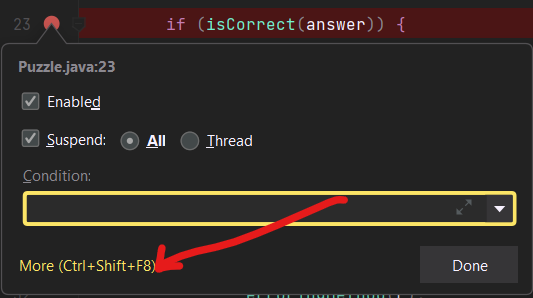
对于许多常见异常,IntelliJ 会在控制台输出中显示一个“创建断点”按钮(就在上图中 java.lang.RuntimeException 的右侧),该按钮允许你访问高级断点窗口。要在没有此按钮的情况下访问它,请在任何行上创建一个断点(在下图中,我们在第 23 行创建了一个断点),右键单击并选择“更多”。
高级断点窗口应该类似于这样:
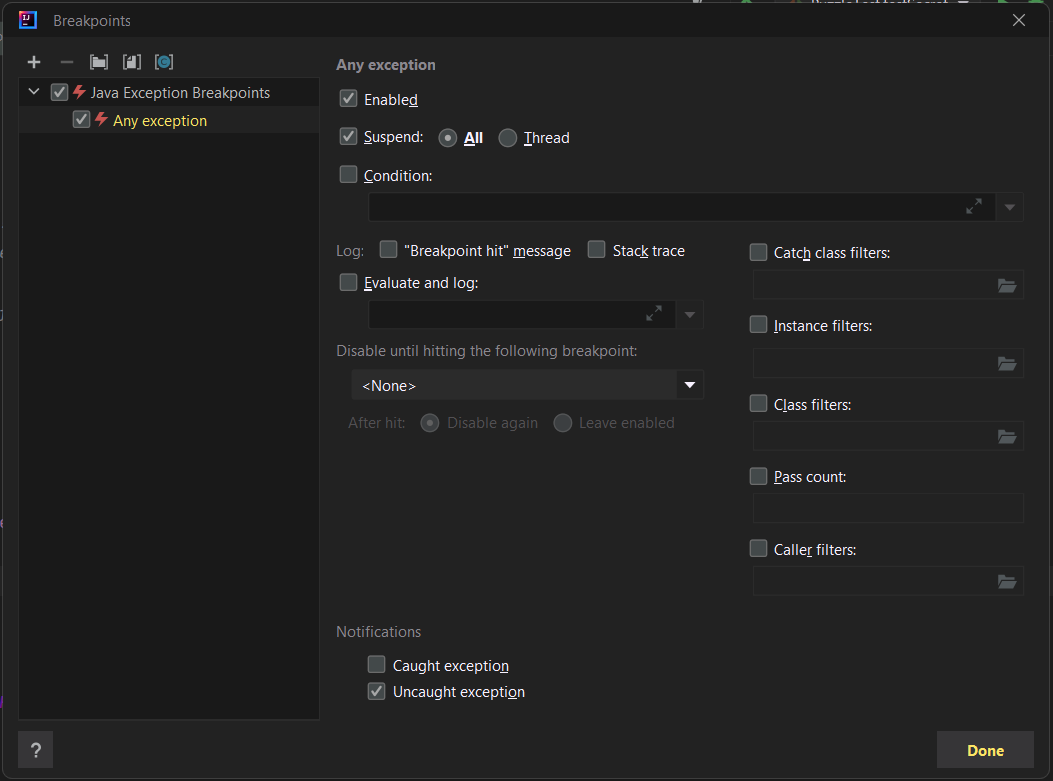
这里有很多内容,但你不需要了解大部分。点击左上角的加号符号,你应该会看到这样的弹出窗口:
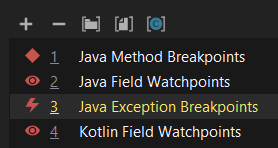
选择“Java 异常断点”,会出现另一个窗口,你可以在其中指定我们希望暂停执行的异常类型。控制台告诉我们,我们遇到了 java.lang.RuntimeException,因此请选择该选项。
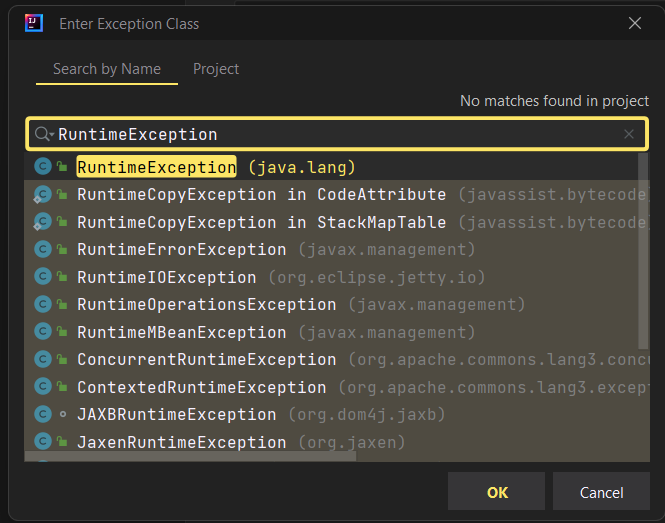
现在你应该看到原始的高级断点窗口,其中有一个新创建的异常断点,名为“java.lang.RuntimeException”(如果你使用控制台的“创建断点”按钮访问窗口,可能会看到两个副本,这没关系)。 您可以选择在捕获或未捕获的异常上中断,也可以选择两者兼有。这很有用,因为许多库代码会有意抛出和捕获大量异常,因此如果需要,这允许我们专注于未处理的异常。目前,请继续保持两个选项都选中。
如果此时调试程序,您的代码应在第 53 行暂停,通常的红色圆圈位置将有一个小闪电符号。这表明断点是由异常而不是普通断点触发的。

从这里,我们可以看出 IntelliJ 暗示问题可能出在 src/puzzle/answer.txt。通过检查该文件,探索 Puzzle.java,以及使用您在实验 02 和本次实验中学到的其他调试技术,您能找出发生了什么吗?
任务
修复 answer.txt 以便 Puzzle 不再抛出 RuntimeException。如果您遇到困难,请随意查看提示!
提示
问题在于 Puzzle.java 解析 answer. 为一个整数猜测,但没有找到任何内容,因此抛出异常。要解决此问题,请将 answer. 的 TODO 行替换为任何整数。
修复错误后,再次运行 Puzzle。您现在应该看到以下输出:

阅读错误消息,看看能否找出答案!如果您正确找出,Puzzle.java 将不再出错,您应该通过 tests/puzzle/PuzzleTest 中的 testPuzzle。
任务
替换 answer.txt 中的值,使 Puzzle 不再出错。
表达式和监视
在调试时,您可能并不总是希望检查的值存储在变量中。幸运的是,IntelliJ 为我们提供了解决方案!一旦在某行暂停,您就可以使用“评估表达式”工具(形状像计算器)。您可以点击计算器图标以打开一个全新的窗口,但您也可以直接在调试器中键入表达式:

您还可以使用此工具调用变量和方法!尽管在下面的示例中我们只使用了 Math 库方法,但您可以调用任何您想要的东西。在这里,我们在 Puzzle.java 中使用此工具,并初始 answer 猜测为 973:
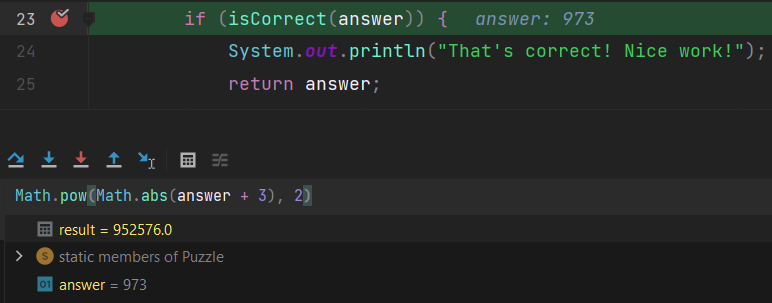
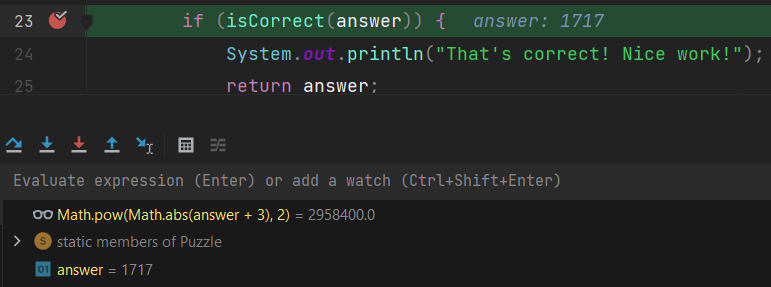
继续程序后,result 将会丢失。如果您不想丢失它,可以使用 Ctrl+Shift+Enter (Windows) 或 Cmd+Shift+Enter (Mac) 将其添加为一个 监视 。这将在您继续执行后仍保留它。此外,监视将会随着程序的变化而改变其值,就像普通变量一样!
监视甚至在您停止并重新运行程序后也会一直存在,因此在多次执行中进行调试时,它们非常有用。作为示例,我将之前的猜测更改为 1717 并重新运行整个程序,但不需要重新评估表达式即可让调试器告诉我它是什么!
这部分没有关联的练习,但我们认为这会是一个有用的知识点!
恭喜,您已完成实验 03!
交付与评分
本次实验满分为 5 分。Gradescope 上没有隐藏测试。如果你通过了 Adventure 的所有本地测试,你将在实验中获得满分(除非你修改了不该修改的内容)。重申一下,“又一个调试谜题?!” 是本次实验的选做部分。最终交付物如下:
BeeCountingStage(1.25 分)SpeciesListStage(1.25 分)PalindromeStage(1.25 分)MachineStage(1.25 分)